Ubuntu 서버 사용 (3) 네트워크와 SSH 접속
| [개요] |
| Ubuntu 서버를 안정적으로 운영하려면 네트워크 구조를 이해하고 SSH를 통해 원격으로 접속하는 환경을 반드시 구축해야 한다. 이 글에서는 서버 초보자도 따라 할 수 있도록 IP 주소 확인부터 네트워크 점검, SSH 설치와 접속, 보안 설정까지 실제 서버 운영에 필요한 핵심 절차를 단계별로 정리한다. VMware 기반 로컬 서버와 클라우드 서버 모두에 공통으로 적용할 수 있는 Ubuntu 네트워크·SSH 실전 가이드다. |
| Ubuntu 서버 사용 시리즈 안내 |
| (1) 우분투 기본 설정과 운영 준비 (2) 우분투 사용자·권한·보안 기초 (3) 우분투 네트워크와 SSH 접속 (4) 우분투 DB·웹서버 확장 준비 (5) 우분투 MariaDB 서버 구축 (6) 우분투 Nginx 웹서버 구축 (7) 우분투 서버 구조 완성 |
1. Ubuntu 서버에서 네트워크를 이해해야 하는 이유


(1) 서버와 네트워크의 관계
1) 서버는 네트워크 위에서 동작하다
서버는 혼자 동작하는 컴퓨터가 아니다.
항상 네트워크를 통해 외부와 통신하며 서비스를 제공하다.
웹 서버, 데이터베이스 서버, SSH 접속 모두 네트워크 연결이 전제 조건이다.
2) 네트워크 이해 없이 서버 운영은 불가능하다
IP 주소의 개념을 모르면 서버 위치를 찾을 수 없다.
포트 개념을 모르면 서비스 접근이 불가능하다.
방화벽을 이해하지 못하면 보안 사고로 직결된다.
따라서 네트워크는 서버 운영의 출발점이다.
(2) Ubuntu 서버에서 네트워크가 사용되는 주요 지점
1) 원격 접속(SSH)
모니터와 키보드 없이 서버에 접속하여 관리하다.
2) 서비스 제공(Web, DB 등)
HTTP(80), HTTPS(443), DB 포트 등을 통해 외부 요청을 처리하다.
3) 업데이트 및 패키지 설치
APT 패키지 서버와 통신하여 시스템을 최신 상태로 유지하다.
2. Ubuntu 서버 네트워크 기본 정보 확인
(1) IP 주소 개념 이해
1) IP 주소란 무엇인가
IP 주소는 네트워크 상에서 서버를 식별하는 고유한 주소다.
전화번호와 같은 역할을 하며, 이 주소를 통해 서버에 접속하다.
2) 사설 IP와 공인 IP
- 사설 IP: 내부 네트워크에서 사용하는 주소
- 공인 IP: 인터넷에서 직접 접근 가능한 주소
VMware 로컬 서버는 보통 사설 IP를 사용하다.
클라우드 서버는 공인 IP를 함께 제공하다.
(2) 현재 서버의 네트워크 정보 확인
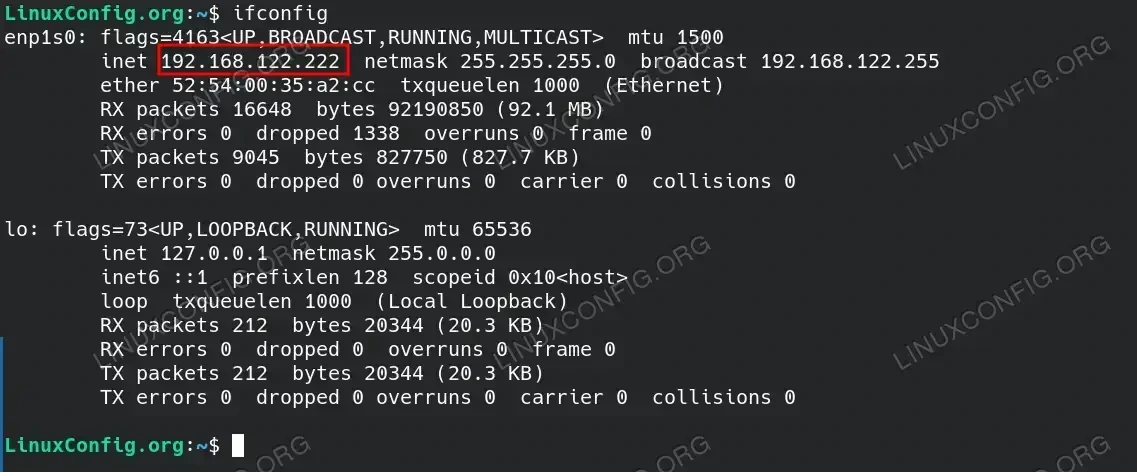
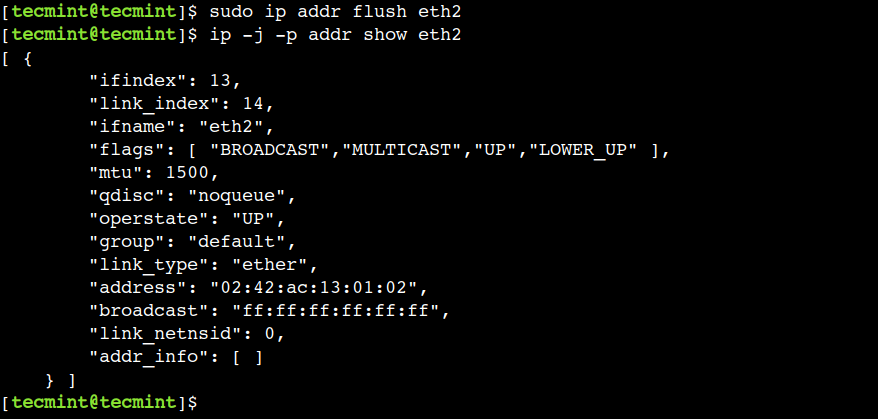
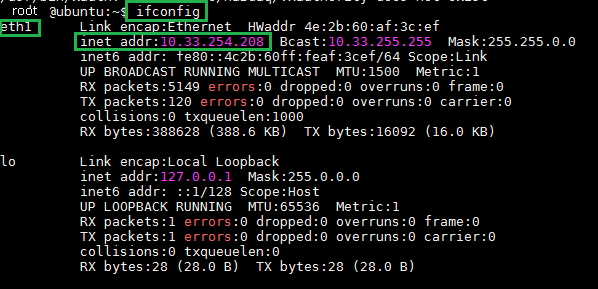
1) IP 주소 확인하다
ip a- 네트워크 인터페이스 이름(ens33, eth0 등)을 확인하다
- inet 항목에 표시된 주소가 서버의 IP다
2) 네트워크 연결 상태 점검하다
ping 8.8.8.8- 외부 네트워크 연결 여부를 확인하다
- 응답이 오면 인터넷 연결이 정상이다

(3) 포트 개념 이해
1) 포트란 무엇인가
포트는 서버 내부에서 서비스가 대기하는 출입구다.
IP가 건물 주소라면 포트는 방 번호다.
2) 자주 사용되는 포트
- 22 : SSH
- 80 : HTTP
- 443 : HTTPS
- 3306 : MySQL
포트를 이해해야 방화벽과 서비스 설정이 가능하다.
3. SSH 개념과 Ubuntu 서버 접속 구조
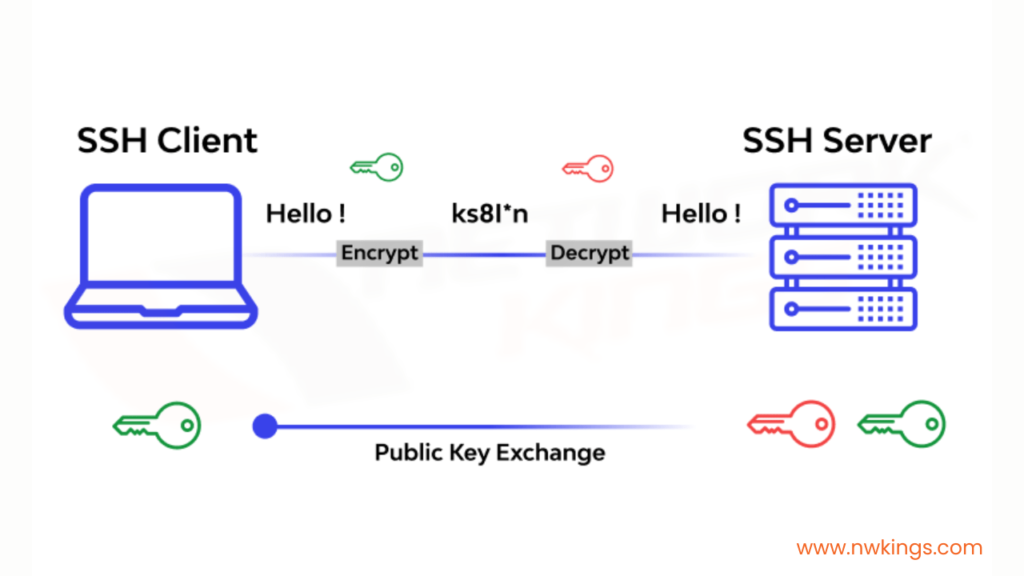
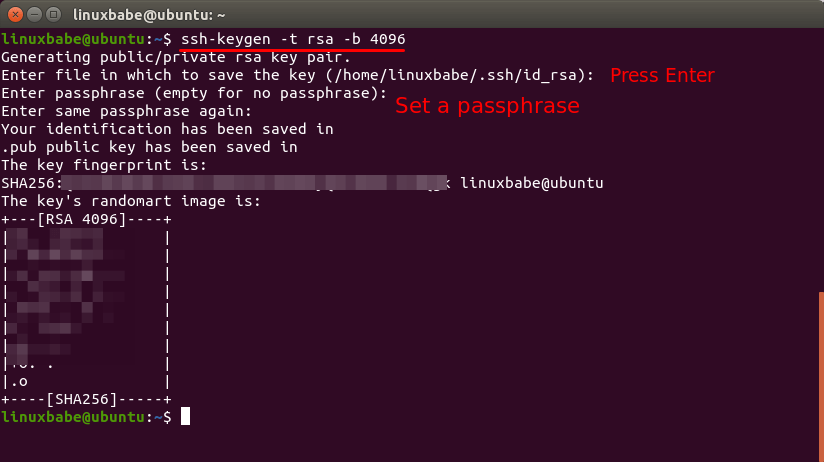
(1) SSH란 무엇인가
1) SSH의 역할
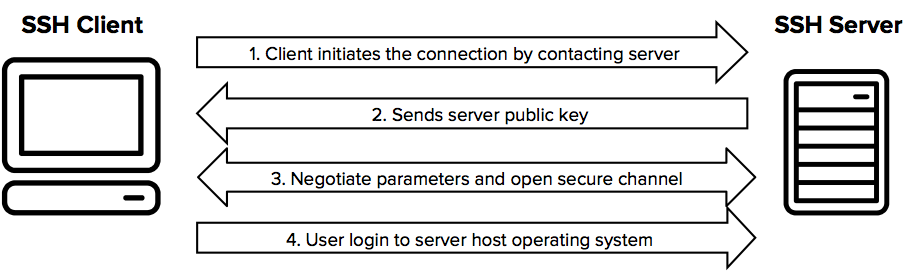
SSH(Secure Shell)는 서버에 안전하게 원격 접속하는 프로토콜이다.
암호화된 통신으로 명령어를 전달하고 결과를 받다.
2) 왜 SSH가 필수인가
서버는 대부분 모니터 없이 운영하다.
SSH 없이는 실질적인 서버 관리가 불가능하다.
(2) SSH 동작 구조 이해
1) 클라이언트와 서버 구조
- 클라이언트: 접속하는 PC
- 서버: Ubuntu 서버
- 포트: 기본적으로 22번 사용
2) 인증 방식
- 비밀번호 인증
- 키 기반 인증(보안 강화 방식)
초기 단계에서는 비밀번호 인증으로 시작하다.
4. Ubuntu 서버에 SSH 설치 및 접속 설정


(1) SSH 서버 설치 여부 확인
1) SSH 서비스 상태 확인하다
systemctl status ssh- active 상태면 이미 설치되어 있다
- 없으면 설치가 필요하다
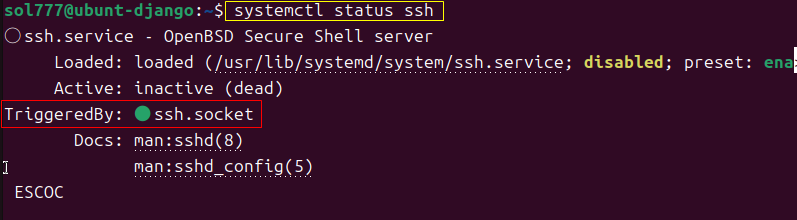
[화면 출력 해석]
항목별 정확한 의미
1️⃣ Loaded: … disabled
- 부팅 시 자동 실행되도록 설정되어 있지 않다
- 즉, 서버 부팅과 동시에 sshd가 떠 있지는 않다
2️⃣ Active: inactive (dead)
- 지금 이 순간에는 sshd 프로세스가 실행 중이 아니다
- ❌ 오류 아님
- ❌ 고장 아님
3️⃣ TriggeredBy: ssh.socket ← ⭐ 핵심
이 줄이 매우 중요하다.
- SSH는 systemd socket activation 방식으로 관리되고 있다
- 의미:
- 22번 포트(ssh.socket)는 열려 있음
- 외부에서 SSH 접속 시도 → 그 순간 ssh.service가 자동 실행됨
- 접속이 끝나면 다시 종료될 수 있음
(2) OpenSSH 서버 설치하다
sudo apt update
sudo apt install -y openssh-server
설치 후 SSH 서비스는 자동으로 실행된다.

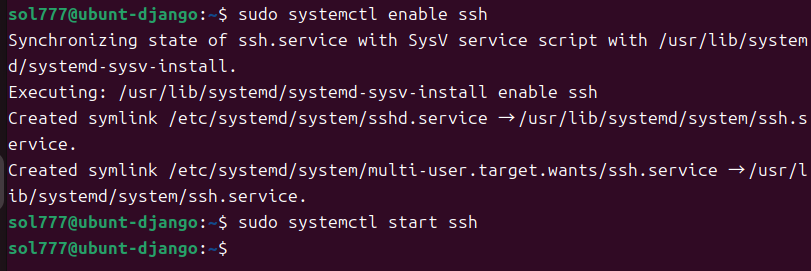
(3) SSH 서비스 실행 및 부팅 시 자동 시작
sudo systemctl enable ssh
sudo systemctl start ssh
이 설정으로 서버 재부팅 후에도 SSH가 유지된다.
(4) 외부 PC에서 SSH 접속하다
1) Windows / macOS / Linux 공통
예시:
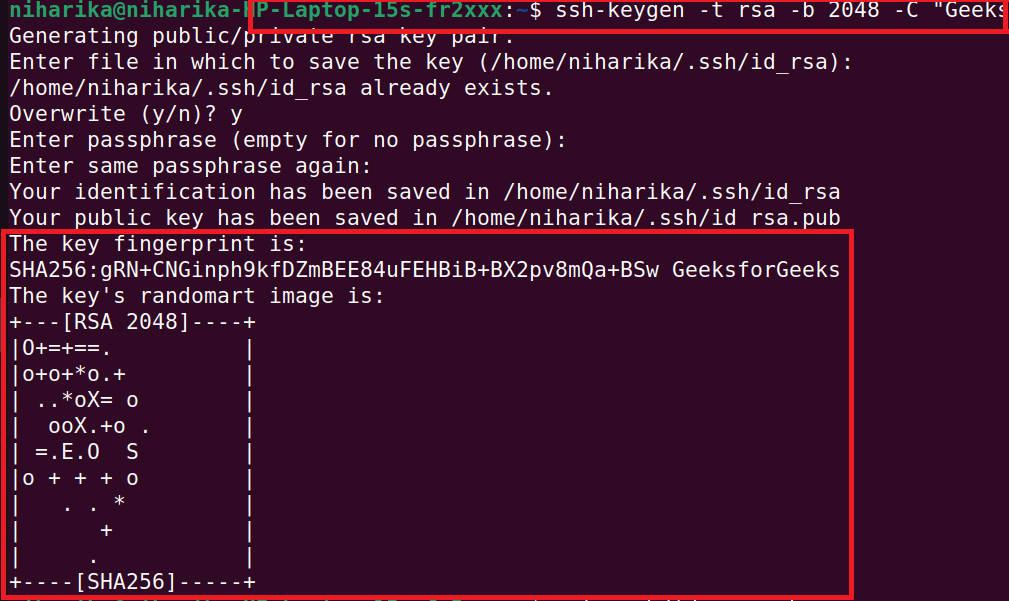
ssh sol777@192.168.0.102) 최초 접속 시 주의사항
- known_hosts 경고는 정상이다
- yes 입력 후 진행하다
5. SSH 보안 기본 설정 (초보자 필수)
(1) root 직접 로그인 차단
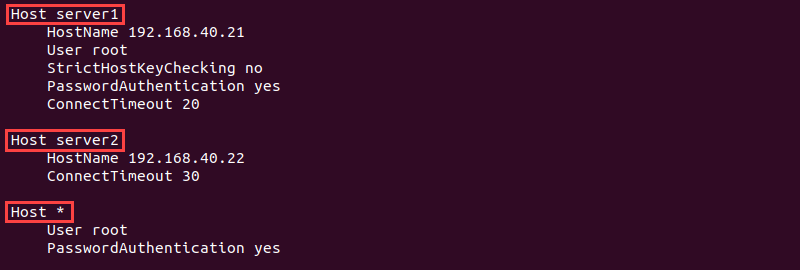
1) 설정 파일 열기
sudo nano /etc/ssh/sshd_config2) 다음 항목 수정하다
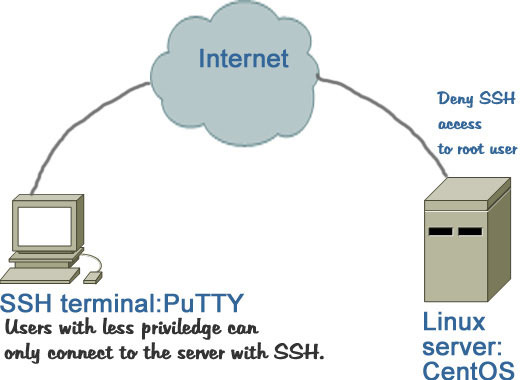
PermitRootLogin no

3) SSH 서비스 재시작
sudo systemctl restart sshroot 계정 직접 접속을 막아 보안을 강화하다.
(2) SSH 포트 변경 (선택)
1) 기본 포트 22의 위험성
자동 공격의 대부분이 22번 포트를 노리다.
2) 포트 변경 방법
Port 2222 와 같이 수정 후 방화벽에서도 허용하다.
(나오며) 다음 단계 예고
이 글에서는 Ubuntu 서버 운영의 핵심인
네트워크 구조 이해 → IP 확인 → SSH 접속 → 기본 보안 설정까지 정리하였다.
다음 글에서는
DB·웹 서버를 실제로 확장하기 위한 준비 단계로 넘어가
MySQL, 웹 서버 구조를 본격적으로 다룰 예정이다.
| Ubuntu 서버 사용 시리즈 안내 |
| (1) 기본 설정과 운영 준비 (2) 사용자·권한·보안 기초 (3) 네트워크와 SSH 접속 (4) DB·웹서버 확장 준비 (5) MariaDB 서버 구축 (6) Nginx 웹서버 구축 (7) Ubuntu 서버 구조 완성 |
'리눅스 서버' 카테고리의 다른 글
| [VMware] (4) VMware에 Ubuntu GUI 환경 구축 (3) | 2026.01.02 |
|---|---|
| Ubuntu 서버 사용 (4) DB·웹서버 확장 준비 (1) | 2025.12.25 |
| Ubuntu 서버 사용 (2) 사용자·권한·보안 기초 (1) | 2025.12.25 |
| Ubuntu 서버 사용 (1) 기본 설정과 운영 준비 (3) | 2025.12.25 |
| [VMware] (3) VMware에 Ubuntu 리눅스 설치하기 (2) | 2025.12.25 |


댓글