[VMware] (4) VMware에 Ubuntu GUI 환경 구축
– 콘솔(tty)에서 그래픽 환경으로 사용하기
개요
| VMware에 Ubuntu를 설치하면 기본적으로 콘솔(tty) 환경으로 시작하는 경우가 많다. 이 상태에서는 마우스 사용이 불편하고, 명령어 결과를 복사·붙여넣기 하기 어려워 블로그 작성이나 실습 학습에 큰 불편이 따른다. 이 글에서는 Ubuntu를 항상 GUI(그래픽) 환경으로 부팅하도록 설정하고, VMware 환경에서 마우스·복사·붙여넣기 문제를 완전히 해결하는 과정을 실습 흐름 그대로 정리한다. |
[VMware] 시리즈 안내
| (1) 가상 머신(Virtual Machine) 개념과 종류 (2) VMware Workstation Player 개념부터 설치까지 (3) VMware에 Ubuntu 리눅스 설치하기 (4) VMware에 Ubuntu GUI 환경 구축 |
1. Ubuntu 설치 후 콘솔(tty) 환경이 나타나는 이유
Ubuntu를 서버용 또는 최소 설치(minimal) 방식으로 설치하면
부팅 후 자동으로 그래픽 환경이 실행되지 않고, 다음과 같은 화면이 나타난다.
| Ubuntu 24.04.x LTS ubunt-django tty1 |
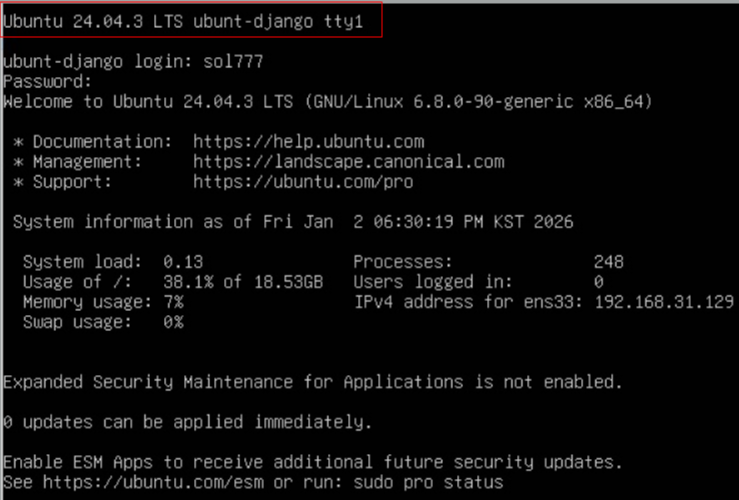
이 상태를 tty 콘솔 환경이라고 한다.
tty 환경의 특징은 다음과 같다.
그래픽 데스크톱 없음
마우스 포인터 사용 불가
드래그 기반 복사/붙여넣기 불가
키보드 중심 조작
👉 서버 운영에는 적합하지만,
👉 실습·블로그·교재 작업에는 매우 불편하다.
2. 현재 로그인 환경 확인 (tty1 상태)
현재 콘솔 환경인지 확인하려면,
로그인 직후 상단에 표시되는 메시지를 확인한다.
이 문구가 보인다면:
- GUI 미실행 상태
- VMware Tools가 있어도 마우스 복사 불가
- 설정 문제가 아니라 환경 특성
이라는 뜻이다.
3. GUI 환경이 필요한 이유
GUI 환경이 필요한 이유는 단순하다.
터미널 출력 결과를 마우스로 드래그
복사블로그·문서 작성 시 코드블럭에 바로 붙여넣기
VMware 환경에서 자연스러운 마우스 이동
초보자 학습 진입 장벽 제거
👉 따라서 이 단계는 “선택”이 아니라
👉 실습 환경 구축을 위한 필수 단계이다.
4. Ubuntu GUI 환경 설치
먼저 Ubuntu 데스크톱 환경을 설치한다.
sudo apt update
sudo apt install -y ubuntu-desktop-minimal
- ubuntu-desktop-minimal
→ 불필요한 앱을 제외한 최소 GUI 환경 - 실습·서버 겸용 환경에 가장 적합
설치가 완료되면 재부팅한다.
sudo reboot
5. 부팅 시 항상 GUI로 접속하도록 설정
GUI를 설치했더라도,
부팅 시 자동으로 실행되지 않으면 다시 tty로 떨어질 수 있다.
이를 방지하기 위해 기본 부팅 target을 변경한다.
sudo systemctl set-default graphical.target
설정 확인
systemctl get-default
정상이라면 다음과 같이 출력된다.
| graphical.target |

이제부터는 항상 그래픽 로그인 화면으로 부팅된다.
5. 재부팅 시 설정 화면
1) 우분투 로고
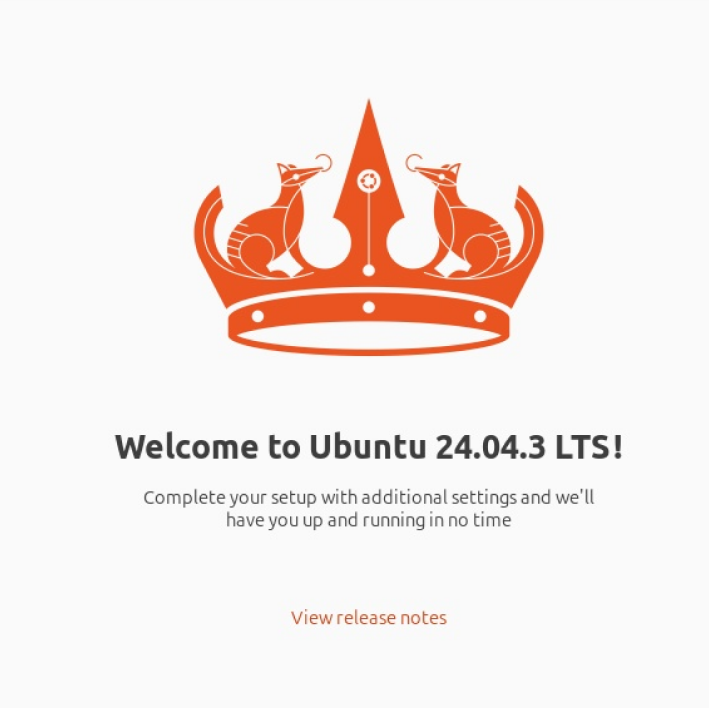
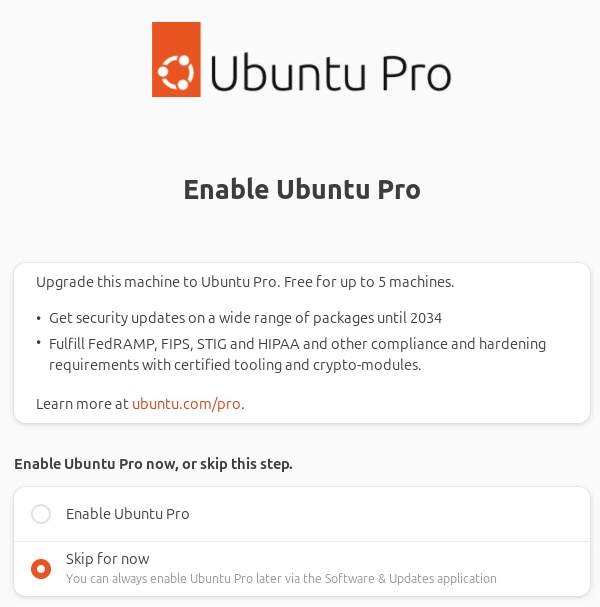
2) 우분투 Pro 사용 여부 - Skip
3) 사용 통계(텔레메트리) 전송 여부’ 설정

Ubuntu 개발사(Canonical)에 시스템 정보를 익명으로 보낼지를 묻는 단계이다.
선택지 설명
1️⃣ Yes, share system data with the Ubuntu team
- 익명 통계 데이터 전송 허용
- Ubuntu 품질 개선 목적
- 일반 데스크톱 사용자에게 무해
2️⃣ No, don't share system data
- 어떤 정보도 보내지 않음
- 서버·학습·실습·보안 중시 환경에 적합
4) Ubuntu GUI 마무리 + App 추천 화면
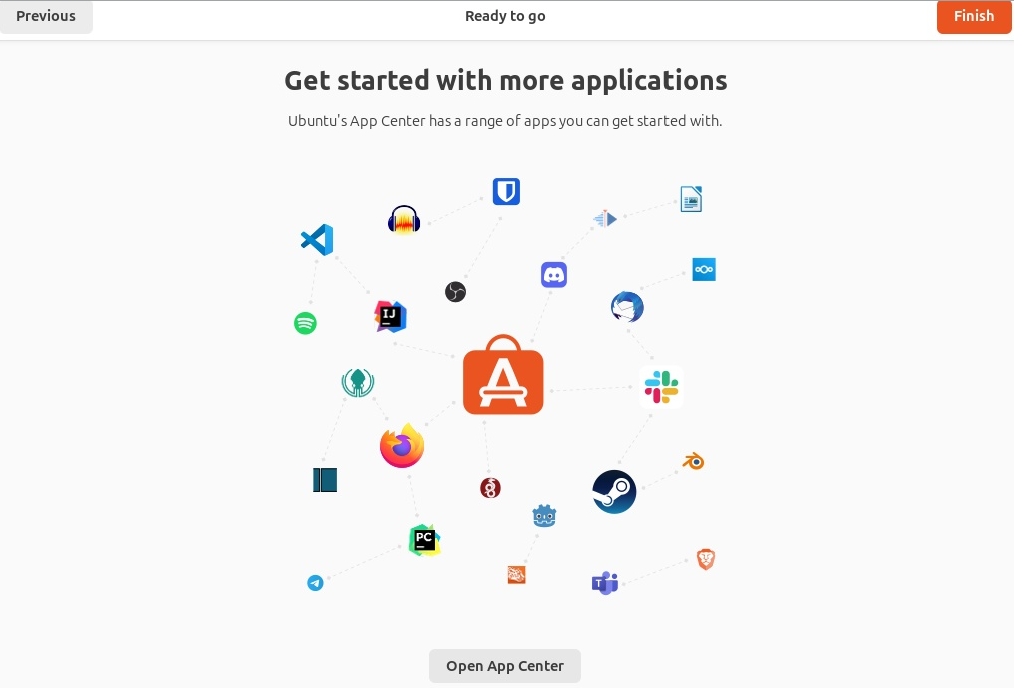
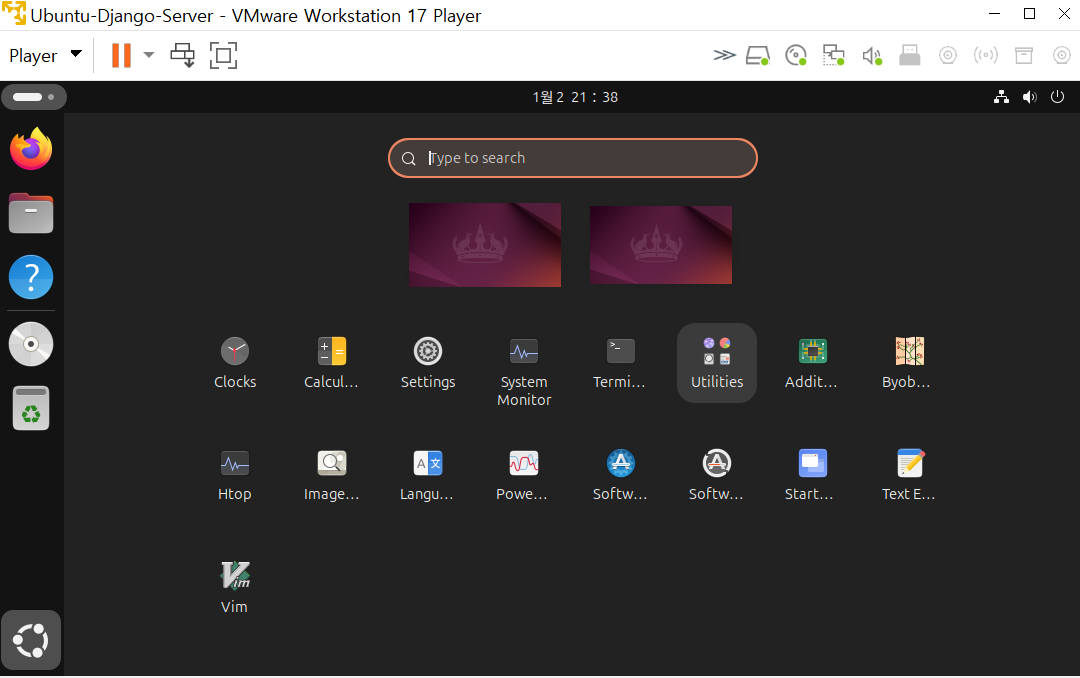
5) Ubuntu GUI 화면
가) 첫화면

나) Ubuntu 데스크톱의 기본 애플리케이션 화면
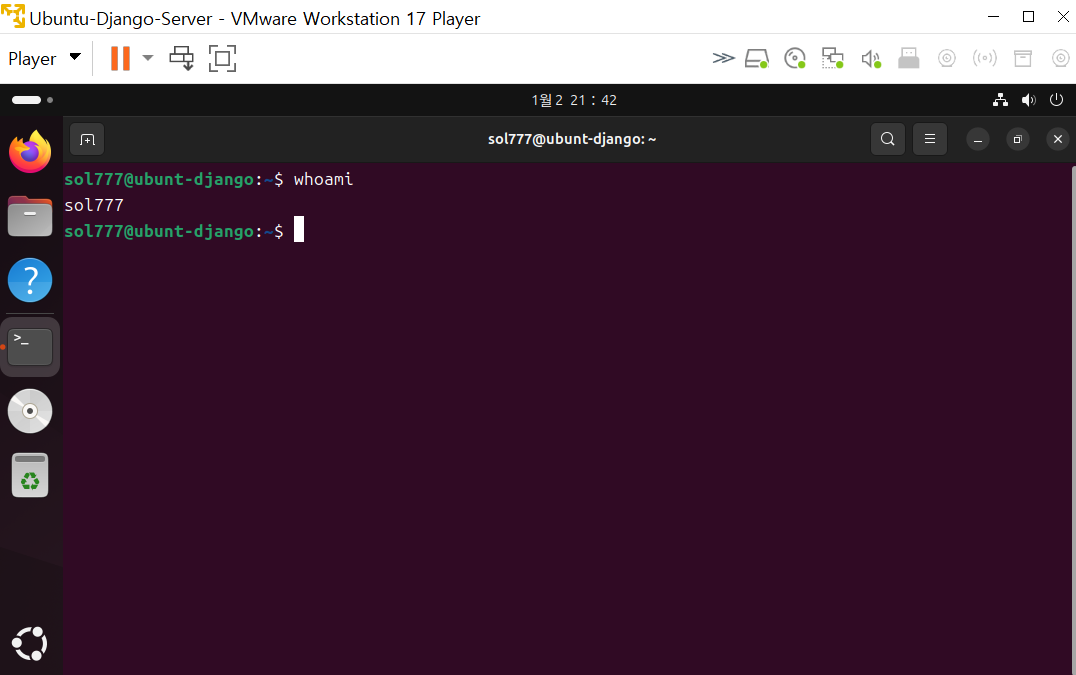
다. Ubuntu 터미널 화면
6. VMware Tools(open-vm-tools) 설치와 역할
VMware 환경에서 마우스·클립보드·화면 해상도를 정상적으로 사용하려면
open-vm-tools가 필요하다.
sudo apt install -y open-vm-tools open-vm-tools-desktop
설치 후 재부팅:
sudo reboot
이 패키지는 GUI 환경에서 다음 기능을 제공한다.
- 마우스 포인터 정상 표시
- 드래그 선택 가능
- 클립보드 공유
- 화면 자동 해상도 조정
7. GUI 환경 구축 후 달라지는 점
GUI 환경 구축이 완료되면 다음이 가능해진다.
- 터미널 출력 결과를 마우스로 드래그 복사
- Ctrl + Shift + C / V 단축키 사용
- VMware ↔ 호스트(Windows) 간 자연스러운 작업
- 블로그·교재 작성 효율 대폭 향상
예를 들어 다음 명령 실행 후:
출력 결과를 그대로 드래그 → 복사 →
티스토리 코드블럭에 바로 붙여넣을 수 있다.
마무리
Ubuntu를 VMware에 설치한 뒤 바로 서버 실습을 진행하면
콘솔 환경으로 인해 불필요한 혼란과 불편을 겪기 쉽다.
GUI 환경 구축은 서버 설정 이전에 반드시 거쳐야 할 작업 환경 정비 단계이며,
이 과정을 통해 이후의 사용자·보안·네트워크·웹서버 설정이
훨씬 수월해진다.
다음 글 예고
Ubuntu 서버 사용하기 시리즈
| (1) 기본 설정과 운영 준비 (2) 사용자·권한·보안 기초 (3) 네트워크와 SSH 접속 (4) DB·웹서버 확장 준비 |
'리눅스 서버' 카테고리의 다른 글
| Ubuntu 서버 사용 (6) Nginx 웹서버 구축 (2) | 2026.01.05 |
|---|---|
| Ubuntu 서버 사용 (5) MariaDB 서버 구축 (2) | 2026.01.05 |
| Ubuntu 서버 사용 (4) DB·웹서버 확장 준비 (1) | 2025.12.25 |
| Ubuntu 서버 사용 (3) 네트워크와 SSH 접속 (1) | 2025.12.25 |
| Ubuntu 서버 사용 (2) 사용자·권한·보안 기초 (1) | 2025.12.25 |


댓글