본문 바로가기

스마트폰이 PC 속에 들어왔어요. - Scrcpy(스크크리피)

와우대박 WowDaebak 2025. 11. 11.

핸드폰 강사 필수 앱

🧭 Scrcpy 스크크리피 소개
스마트폰 화면을 PC에 띄우고 직접 조작하는 완전  무료 앱!
강의·유튜브·튜토리얼에서 ‘핸드폰 화면 조작 영상’을 만들고 싶다면 scrcpy가 정답입니다.
별도 설치 없이, 실시간으로 핸드폰을 마우스와 키보드로 완벽 제어하는 오픈소스 도구!
이 글에서 설치·연결·녹화·활용법까지 단계별로 완벽 정리했습니다.


[설치 개요]

단계 내용 난이도 비고
① 개발자 옵션 열기 설정 → 휴대전화 정보 → 소프트웨어 정보 → 빌드번호 7회 터치 초보자도 1분 내 완료
② USB 디버깅 켜기 개발자 옵션에서 “USB 디버깅” 활성화 필수 (ADB 연결용)
③ scrcpy 다운로드 GitHub → ZIP 압축 해제 설치 없이 바로 실행
④ 스마트폰 연결 USB 케이블 연결 후 “디버깅 허용” ⭐⭐ 1회만 인증하면 끝
⑤ scrcpy 실행 scrcpy.exe 더블클릭 바로 폰 화면 표시


⌨️ 단계별 작업 위치

단계 작업 위치 주요 작업
① 개발자 옵션 열기 📱 스마트폰 설정 메뉴에서 진행 (휴대전화 정보 → 빌드번호 7회 탭)
② USB 디버깅 켜기 📱 스마트폰 개발자 옵션에서 “USB 디버깅” 활성화
③ scrcpy 다운로드 💻 PC GitHub에서 ZIP 다운로드 후 압축 해제
④ 스마트폰 연결 💻 PC + 📱 스마트폰 USB 케이블로 연결 후 스마트폰에서 “디버깅 허용” 승인
⑤ scrcpy 실행 📱 아님, 💻 PC PC에서 scrcpy.exe 실행 → 스마트폰 화면 표시
예전에, 스마트폰과 PC와의 연결 앱 - samsung Dex, Phone Link(windows와 연결 / 휴대폰과 연결), 삼성 Flow - 를 소개해 드렸습니다만,
이번 포스팅에서는 스마트폰 강사의 강의 - 스마트폰을 PC 화면에 연결하고, PC화면을 빔프로젝트에 쏘아 설명하는 - 에 최적의 앱 스크크리피(ScrCpy)를 소개합니다.


(참고1) (예정) 삼성플로 Flow - 갤럭시 PC와 핸드폰의 합체

(참고2) (예정) 윈도즈와 핸드폰 연결 - PC 속에 휴대폰이 들어왔어요! 
👈🏾 Phone Link(windows와 연결 / 휴대폰과 연결)

(참고3) (예정) 태블릿을 확장 모니터로 사용하기

더보기


Flow 다운받는 곳


Dex 다운받는 곳


Second Screen 다운받는 곳


scrcpy 완전 가이드: 스마트폰 화면을 PC에서 복제하고 제어하기

scrcpy는 안드로이드 스마트폰 화면을 PC로 복제하고, 마우스·키보드로 직접 조작까지 할 수 있는 무료 오픈소스 도구입니다. 광고도 전혀 없습니다. 강의, 유튜브 튜토리얼, 실습 시연에 최적화되어 있습니다.


1. scrcpy란?

  • 의미: screen copy의 자음만 따온 이름
  • 개발/배포: Genymobile (Android 에뮬레이터 Genymotion 제작사)
  • 오픈소스/라이선스: Apache 2.0 (무료, 상업적 사용 가능)
  • 지원 OS: Windows / macOS / Linux
  • 공식 저장소: GitHub - Genymobile/scrcpy

       Scrcpy ☜ 개발자들에게, 스크크리피라 불려니다.


2. 주요 특징

구분 설명
실시간 제어 마우스 클릭=터치, 드래그=스와이프, 키보드 입력 지원
저지연 USB 연결 기준 지연 매우 적음(강의·시연 적합)
스마트폰 무설치 폰에 추가 앱 설치 불필요(보안/관리 용이)
무선 지원 USB로 1회 인증 후 Wi-Fi로 무선 제어 가능
화면 녹화 --record 옵션으로 PC에서 바로 MP4 저장
커스터마이징 해상도/비트레이트/터치표시 등 옵션 다양
무료 광고 없음, 상업 강의/콘텐츠 제작 사용 가능

3. 설치 및 준비

3.1 사전 준비

  • 안드로이드 스마트폰(개발자 옵션 → USB 디버깅 활성화)
  • PC(Windows/macOS/Linux)
  • 데이터 전송 가능한 USB 케이블

📱 폰에서 USB 디버깅 활성화 방법

1) 개발자 옵션 열기

단계 내용
① 개발자 옵션 열기 스마트폰 : 설정 → 휴대전화 정보 → 소프트웨어 정보 → 빌드번호 7회 터치

☜ 개발자 옵션 열기는 최초 1회만 실행하면 됩니다. 이후, 별도로 사용자가 직접 “개발자 옵션 끄기”를 하지 않는 이상 사라지지 않음.

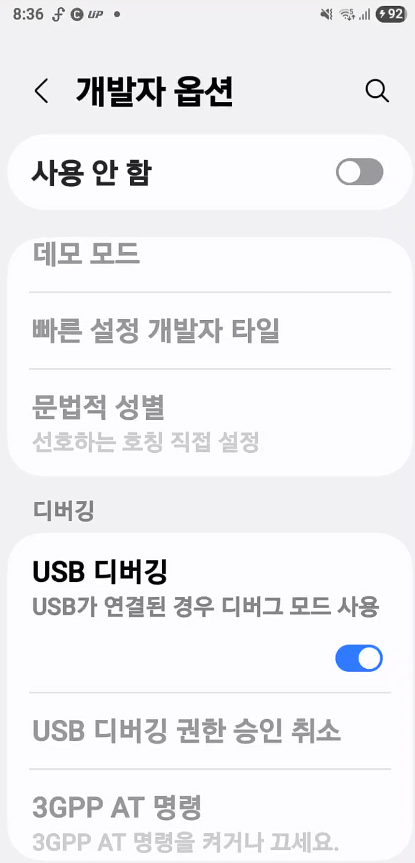
2) 스마트폰 설정 → 개발자 옵션(맨아래 메뉴) → USB 디버깅 활성화(오른쪽 파란버튼으로)

더보기
1) USB 디버깅 버튼 - 비활성화(현재 상태)

버튼을 클릭하면

유의사항 팝업창

이처럼 유의사항이 팝업창으로 뜨며

USB 디버깅 : 활성화된 상태


우측으로 파란버튼이 켜지면서, USB 디버깅이 활성화 된다.

3) 만약, 위 USB 디버깅의 활성화 메뉴 자체가 비활성화(막혀서, 활성화 선택이 불가) 되어 있는경우는
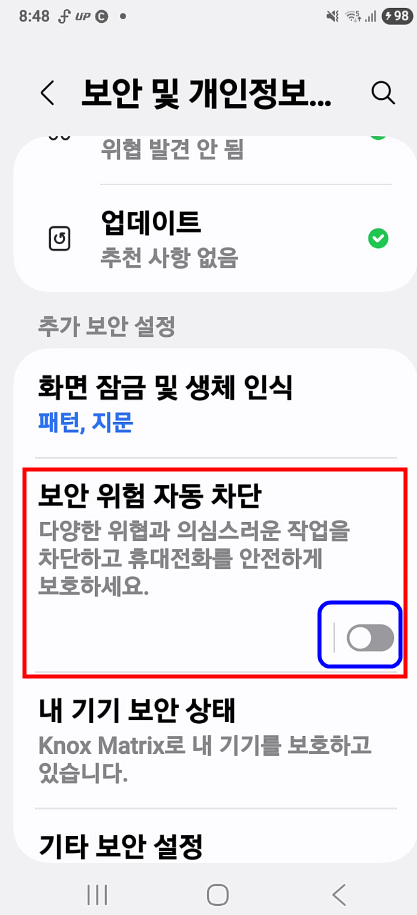
설정 → 보안 및 개인정보 보호 → 보안 위험 자동 차단(또는 추가 보안 설정)  : 설정 해제 한다.

더보기

1️⃣ 만약, 아래 그림처럼 UBS 디버깅 메뉴가 비활성되어 선택이 불가할 경우

활성화 버튼이 비활성화되어 있는 상태의 경우


2️⃣ 설정 → 보안 및 개인정보 보호 → 보안 위험 자동 차단(추가 보안 설정) : 비활성화함(왼쪽 회색)

그림처럼 반드시, 보안 위험 자동 차단 : 해제(왼쪽 회색으로)


📝 심화지식 : 왜 ‘개발자 옵션 → USB 디버깅 활성화’ 가 필요한가?

더보기

⚙️ 왜 ‘개발자 옵션 → USB 디버깅 활성화’가 필요한가?

💡 1️⃣ scrcpy는 ADB(Android Debug Bridge) 를 이용해서 작동하기 때문이에요.

  • scrcpy는 스마트폰에 별도 앱을 설치하지 않고,
    ADB(안드로이드 디버깅 브리지) 를 통해 PC ↔ 스마트폰 간 명령을 주고받는 방식으로 작동합니다.
  • 즉, PC가 스마트폰에게 “지금 화면 데이터를 보내줘” “이 좌표를 클릭해줘” 같은 명령을 전달하는 거예요.
  • 그런데 보안상 일반 모드에서는 이런 명령을 허용하지 않기 때문에,
    ADB 접근 권한을 주는 **‘USB 디버깅’**이 반드시 켜져 있어야 합니다.

📱👉💻 “USB 디버깅” = 스마트폰이 “이 PC를 신뢰하고, 개발 명령(ADB)을 받아들일게요” 하는 승인 과정입니다.


💡 2️⃣ 스마트폰 화면·입력 제어를 허용하기 위한 보안 승인 절차

  • USB 디버깅을 켜면, 처음 연결할 때 아래 팝업이 뜹니다:
    “이 컴퓨터의 RSA 키를 항상 허용하시겠습니까?”
  • 여기서 ‘허용’을 눌러야 scrcpy가 스마트폰에 접속해 제어·화면 스트리밍이 가능합니다.
  • 이 인증은 한 번만 승인하면 저장되어 이후 자동 연결됩니다.

💡 3️⃣ 디버깅 모드를 켜야 무선 연결(Wi-Fi) 도 가능해져요

  • scrcpy는 기본적으로 USB로 최초 인증을 받아야 무선 연결(ADB over TCP/IP)을 사용할 수 있습니다.
  • 즉, “USB 디버깅 ON → PC에서 1회 인증 → 이후 Wi-Fi로 자유롭게 연결” 구조입니다.

🔒 4️⃣ ‘USB 디버깅’의 보안 주의사항

주의점설명


공용 PC 연결 금지 PC가 ‘신뢰된 장치’로 등록되면, 해당 PC는 폰 내부 데이터 접근 가능
강의 후 USB 분리 다른 컴퓨터에서는 다시 승인 팝업이 뜨므로, 보안상 안전
필요 없을 땐 끄기 평소엔 비활성화, scrcpy 사용할 때만 ON 권장

✅ 정리하자면

항목이유
개발자 옵션 진입 디버깅 메뉴(ADB) 접근 허용
USB 디버깅 활성화 PC가 스마트폰 제어 명령을 보낼 수 있도록 승인
첫 연결 시 “허용” 선택 RSA 키 인증(신뢰 관계 설정)
1회 인증 후 무선 연결, 화면 제어, 녹화 모두 가능

📌 결론

“USB 디버깅 활성화”는 단순한 설정이 아니라,
**PC가 스마트폰을 안전하게 제어하기 위한 ‘문을 여는 열쇠’**입니다.
이걸 켜야 scrcpy가 “화면 복제 + 조작”이라는 핵심 기능을 수행할 수 있습니다.

3.2 다운로드

공식 저장소 : https://github.com/Genymobile/scrcpy 
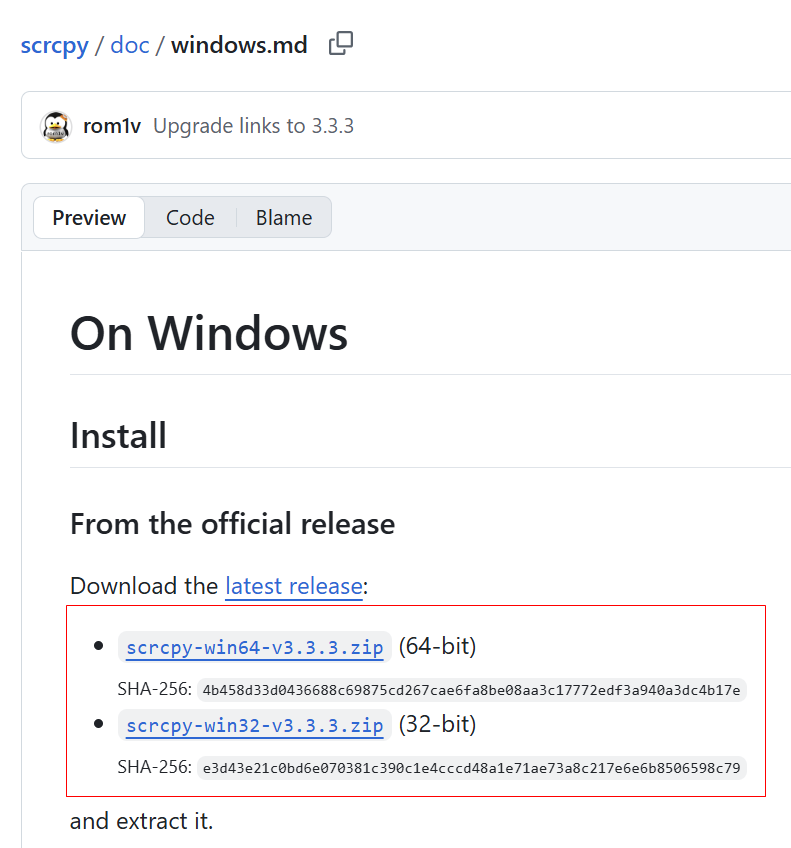
OS에 맞는 패키지 다운로드:  https://github.com/Genymobile/scrcpy/blob/master/doc/windows.md
Windows의 경우 ZIP 압축 해제 후 폴더 내 scrcpy.exe 실행.

Windows용 다운로드 파일


3.3 유선 연결 (가장 안정적)

  1. 스마트폰과 PC를 USB로 연결
  2. 스마트폰에 나타나는 “USB 디버깅 허용” → 허용
  3. PC에서 scrcpy.exe 실행 → 즉시 화면 표시

scrcpy.exe  실행

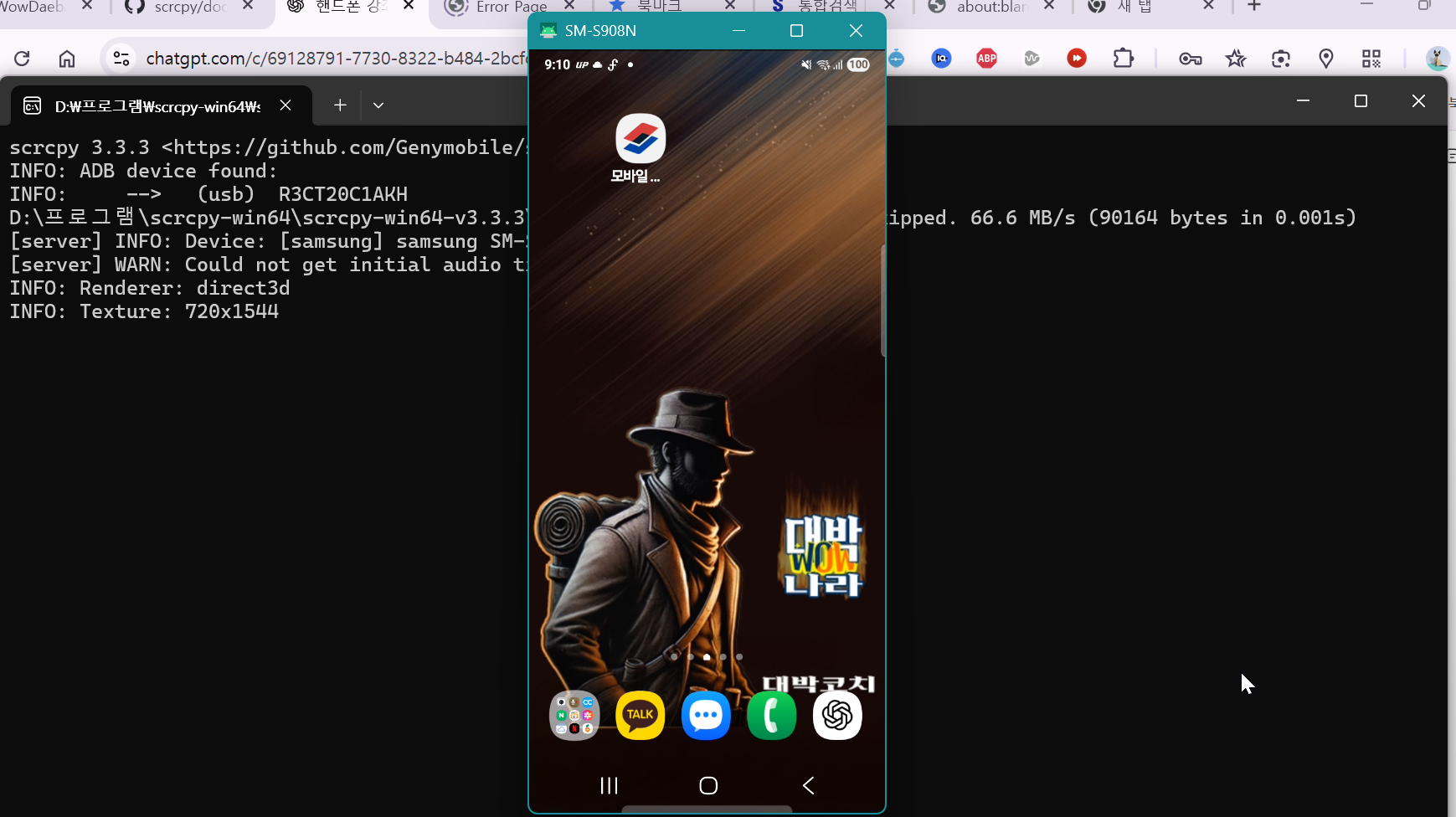
3.4 스마트폰 화면이 나타난 PC 화면

BackScreen으로 스크리피(Scrcpy)가 실행되면서, 스마트폰 화면이 PC 화면에 뜨게 된다.


4. 무선(Wi-Fi) 연결

더보기

현재 기준 IP 주소 확인 방법 (삼성 갤럭시 기준)

🔹 방법 ① Wi-Fi 설정에서 확인 (권장)

1️⃣ 설정 → 연결 → Wi-Fi
2️⃣ 현재 연결된 Wi-Fi 이름 오른쪽의 ⚙️ 톱니바퀴 아이콘 클릭
3️⃣ “고급 설정” 또는 “IP 설정” 항목에서
→ IP 주소, 게이트웨이, 서브넷 마스크 등을 직접 확인 가능

📍 예시:


IP 주소: 192.168.xxx.xxx
게이트웨이: 192.168.1.xxx


이 주소가 ADB 무선 연결용 (adb connect 192.168.xxx.xxx:5555) 에서 쓰이는 IP임.

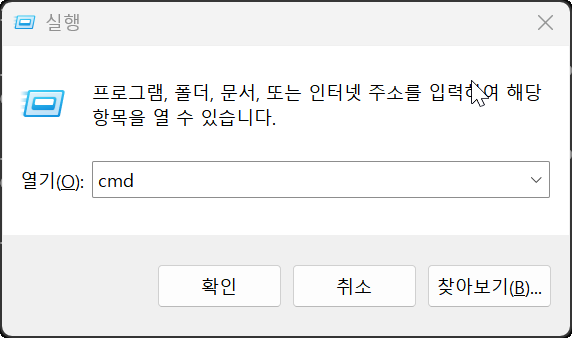
4.1 cmd 창에서

 Win + R (시작 > 실행) > 열기 : cmd > 확인


4.2 command  터미널 창에서

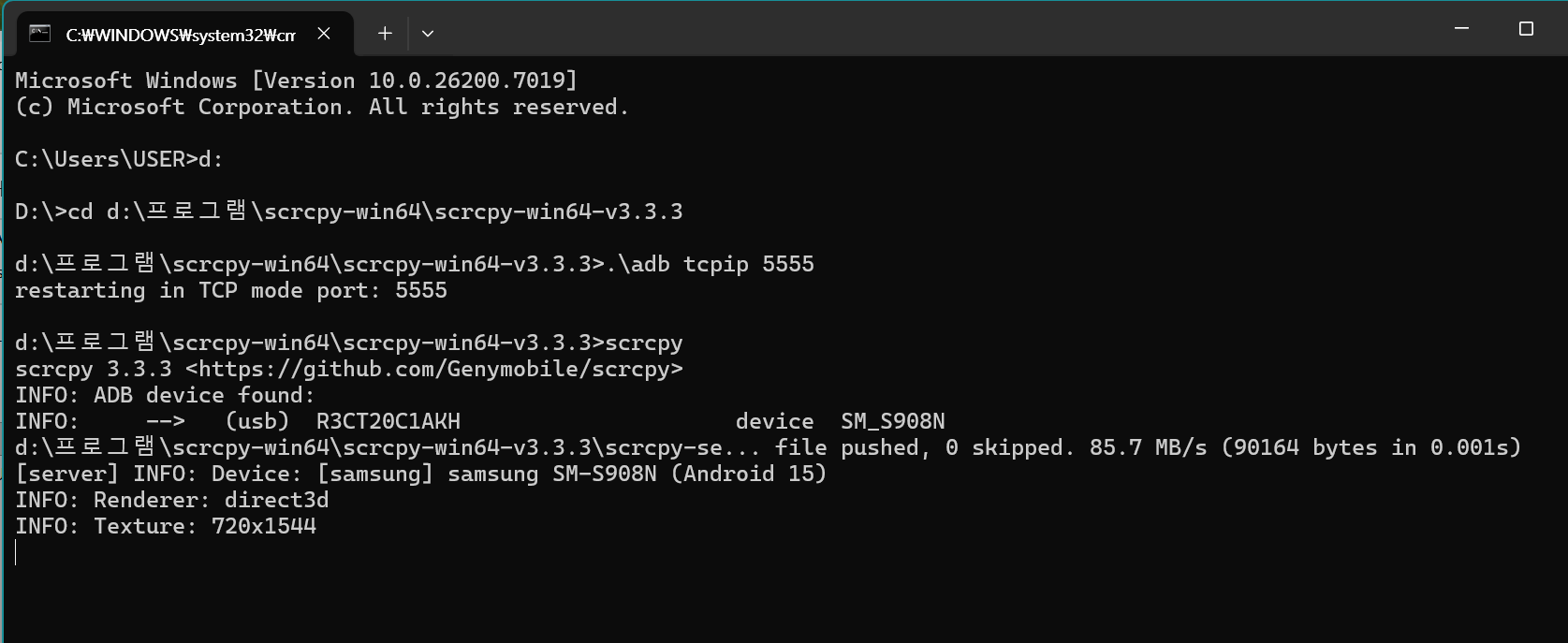
 ⚙️ scrcpy 무선 연결 전체 명령 순서 (CMD용)
📍 전제 조건:
스마트폰은 USB로 한 번 연결된 상태여야 함 (최초 1회 인증용) USB 디버깅 허용 팝업 → “항상 허용” 체크 후 확인


✅ 1️⃣ scrcpy 설치 폴더로 이동
예) 설치 경로 : D:\프로그램\scrcpy-win64-v3.3.3
cd D:\프로그램\scrcpy-win64-v3.3.3

✅ 2️⃣ TCP/IP 모드 전환 (포트 5555)
adb tcpip 5555
📘 결과 예시:
restarting in TCP mode port: 5555

✅ 3️⃣ 스마트폰 IP 주소 확인
스마트폰 → 설정 → 연결 → Wi-Fi → (연결된 네트워크) ⚙ → 고급 설정 → IP 주소 예: 192.168.xxx.xxx

✅ 4️⃣ 무선으로 연결 (IP 입력)
adb connect 192.168.xxx.xxx:5555

📘 결과 예시:
connected to 192.168.xxx.xxx:5555

✅ 5️⃣ USB 케이블 분리
이 시점부터는 Wi-Fi로 연결되어 있으므로 케이블 제거해도 됩니다.

✅ 6️⃣ scrcpy 실행 (무선 미러링 시작)
scrcpy

💡 스마트폰 화면이 PC에 나타납니다. 이제 자유롭게 녹화·시연·제어 가능 🎬

🔁 무선 연결 해제 시
adb disconnect
📘 결과 예시:
disconnected everything

🧩 전체 요약 명령 세트
cd D:\프로그램\scrcpy-win64-v3.3.3 👈🏾 1️⃣ scrcpy 설치 폴더로 이동
adb tcpip 5555 👈🏾2️⃣ TCP/IP 모드 전환 (포트 5555)
adb connect 192.168.xxx.xxx:5555 👈🏾4️⃣ 무선으로 연결 (IP 입력)
scrcpy 👈🏾6️⃣ scrcpy 실행 (무선 미러링 시작)
adb disconnect 👈🏾무선 연결 해제

위의 프롬프트 입력/결과가 순서대로 이루어진 화면


TIP : 5GHz Wi-Fi가 2.4GHz보다 지연이 적습니다.


5. 자주 쓰는 실행 옵션

옵션 기능
--max-size 1080 출력 해상도를 1080p로 제한(속도/안정성 향상)
--bit-rate 8M 화질(비트레이트) 설정. 8M~12M 권장
--show-touches 터치 지점 시각화(튜토리얼에 유용)
--stay-awake 연결 중 스마트폰 화면 꺼짐 방지
--record file.mp4 PC에서 바로 화면 녹화
--window-borderless 창 테두리 제거(깨끗한 캡처화면)

예시

scrcpy --max-size 1080 --bit-rate 8M --show-touches --stay-awake --window-borderless

6. 콘텐츠 제작 활용 팁

6.1 유튜브 강좌/블로그 튜토리얼

  1. scrcpy 실행 → 스마트폰 화면을 PC에 표시
  2. 반디캠 또는 OBS로 scrcpy 창만 캡처
  3. --show-touches로 터치 표시, 마이크로 내레이션 녹음
  4. 권장: 1080p, 60fps, 비트레이트 10~15Mbps
  5. 편집은 Premiere Pro 또는 사용 중인 편집앱으로 마무리

6.2 강의/세미나(빔프로젝터)

  • PC를 빔프로젝터에 HDMI로 연결
  • scrcpy 창 전체화면(F11)으로 시연
  • 유선 연결이 가장 안정적(현장 Wi-Fi 혼잡 대비)

7. Flow / DeX와 비교(교육·제작 관점)

기능 scrcpy  Samsung Flow  Samsung DeX
지연 매우 낮음(유선) 무선 지연 존재 무선 지연 존재
화면 형태 모바일 UI 그대로 모바일 UI 그대로 데스크탑 UI(앱 구조 변화)
조작 마우스/키보드 완전 제어 일부 제한 마우스/키보드 가능하나 앱 튜토리얼엔 부적합
녹화/튜토리얼 최적 가능(품질/지연 이슈) 앱 시연용 비권장
설치 난이도 초기 ADB 설정 필요 간단 간단(내장)

8. 자주 묻는 질문

8.1 iPhone도 지원되나요?

아니요. scrcpy는 Android 전용입니다. iOS는 기술적 제한으로 미지원입니다.

8.2 스마트폰에 앱을 설치해야 하나요?

필요 없습니다. 스마트폰에는 별도 설치 없이 ADB 디버깅만 허용하면 됩니다.

8.3 무선 연결만으로 처음부터 가능한가요?

보통은 USB로 1회 인증 후 Wi-Fi 연결을 권장합니다.


9. 공식 링크


10. 결론

scrcpy는 단순 미러링을 넘어 실시간 조작고화질 캡처/녹화를 지원하는 강력한 오픈소스 도구입니다. 유튜브 강좌, IT 실습, 라이브 시연, 블로그 튜토리얼 등 스마트폰 시연이 필요한 모든 현장에서 가장 전문적인 선택입니다.


댓글

🌿 WowDaebak 와우대박 - 영상/디자인/IT 전문 블로그
💌 댓글로 인사해 주세요. 구독 & 하트 💗 +1 감사드려요!