리눅스 서버 설치(2) - Oracle Cloud Free Tier VM 인스턴스 생성과 오류 대응
[개요]
| 리눅스 서버를 처음 구축하려는 개인 사용자와 교육 목적 운영자를 위해, Oracle Cloud Free Tier를 활용한 무료 리눅스 서버 설치 방법을 단계별로 정리한다. - 무료 클라우드 가입 시 반드시 알아야 할 정확한 선택 항목, - 실제로 사용해야 하는 VM 인스턴스 생성 절차, - 많은 초보자가 혼동하는 **불필요한 서비스(ATP·AI DB·네트워크 설정)**를 명확히 구분해 안내한다. 과금 없이 안전하게 리눅스 서버를 구축하고 싶은 분들을 위한 실전 가이드이다. |
[참고] 리눅스 서버 설치(1) - 무료 클라우드 서비스 가입하기
리눅스 서버 설치(1) - 무료 클라우드 서비스 가입하기
(참고) 리눅스 서버 구축의 3가지 실제적 방법 🔗 Oracle Cloud Free Tier 가입 주소https://www.oracle.com/cloud/free/ ✅ 지금 화면에서의 정확한 선택🔘 「무료로 시작하기」 → 클릭⛔ 「Oracle Cloud에 로그인
wowdaebak.tistory.com
오라클 클라우드 웹 : https://cloud.oracle.com/
오라클 클라우드 계정 생성이 성공적으로 생성되었으면,
클라우드 첫 화면의 좌측 메뉴에서 첫번 째 VM 인스턴스를 생성합니다. - 를 수행해야 한다.

🖍️들어가기 전에
이 장에서는 전체가
VM 인스턴스 생성 (Create a VM instance) 과정이다.
👉 이 단계는 Oracle Cloud Free Tier 환경에서 리눅스 서버를 구축하기 위한 VM 인스턴스를 생성하는 전체 과정이다.
설정 목적
|
🖥️ ATP 데이터베이스 생성
- Autonomous Transaction Processing
- 기업용 고급 클라우드 DB
👉 ❌ 리눅스 서버 구축과 무관
👉 ❌ 설정 안 함
🖥️ LH 데이터베이스 생성
- Autonomous AI Lakehouse
- AI·빅데이터 분석용
👉 ❌ 웹서버·학습용 서버와 무관
👉 ❌ 설정 안 함
🖥️ 네트워크 설정 (Networking)
- VCN, 서브넷, 인터넷 게이트웨이 포함
👉 ⚠️ VM 인스턴스 생성 시 자동으로 함께 생성
👉 ⚠️ 이 화면에서 따로 클릭·설정할 필요 없음
🖥️ 요약
Oracle Cloud 빠른 시작 화면에서
리눅스 서버 구축을 위해 사용해야 하는 기능은 ‘VM 인스턴스 생성’ 하나뿐이다.ATP, LH 데이터베이스는 데이터 분석·기업 서비스용이며,
학습용·개인 웹 서버 구축에는 필요하지 않다.네트워크 역시 VM 생성 과정에서 자동으로 설정되므로
별도의 네트워크 구성 작업은 요구되지 않는다.
📖 사전 준비 사항
| (1) Oracle Cloud 계정 생성 완료 (2) Free Tier 사용 가능 상태 확인 (3) 웹 브라우저 (Chrome 권장) (4) SSH 키 저장 가능한 로컬 PC |
(1) Oracle Cloud 계정 생성 완료
- (참조) 리눅스 서버 설치(1) - 무료 클라우드 서비스 가입하기
(2) Free Tier 사용 가능 상태 확인 방법
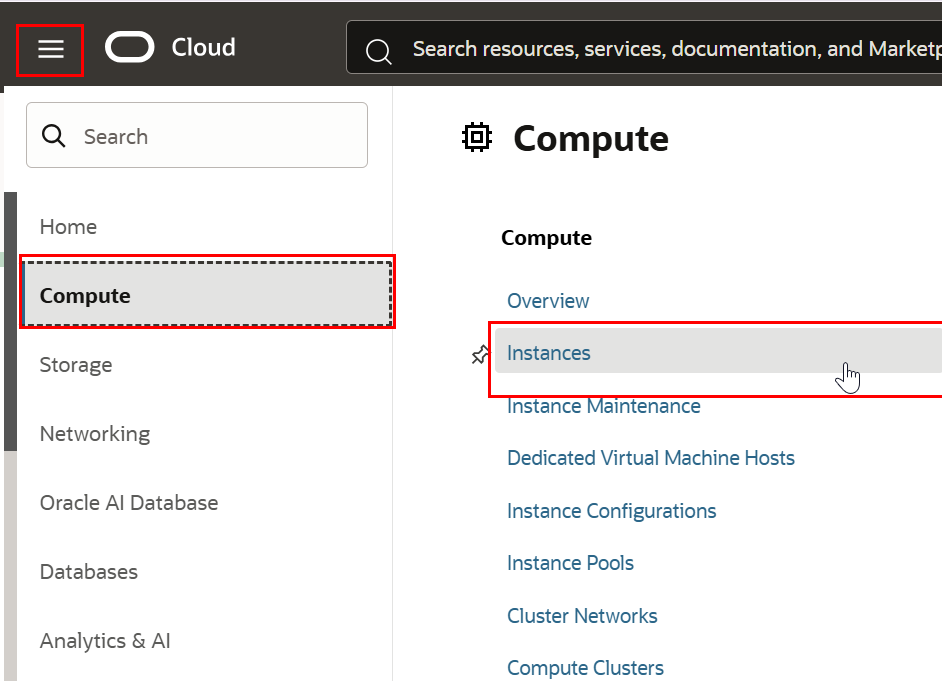
🕐1단계. 왼쪽 상단 ☰ 메뉴 열기
- 화면 왼쪽 상단
- Oracle Cloud 로고 왼쪽에 있는 ☰ 아이콘 클릭
🕑2단계. Compute 메뉴 선택
- 좌측에서 Compute 항목 찾기
- (아이콘: 서버/칩 모양)
📌 메뉴가 길면
→ 스크롤 아래로 조금 내리면 Compute가 보입니다.
🕒3단계. Instances 클릭
- Compute 하위 메뉴에서
Instances 클릭
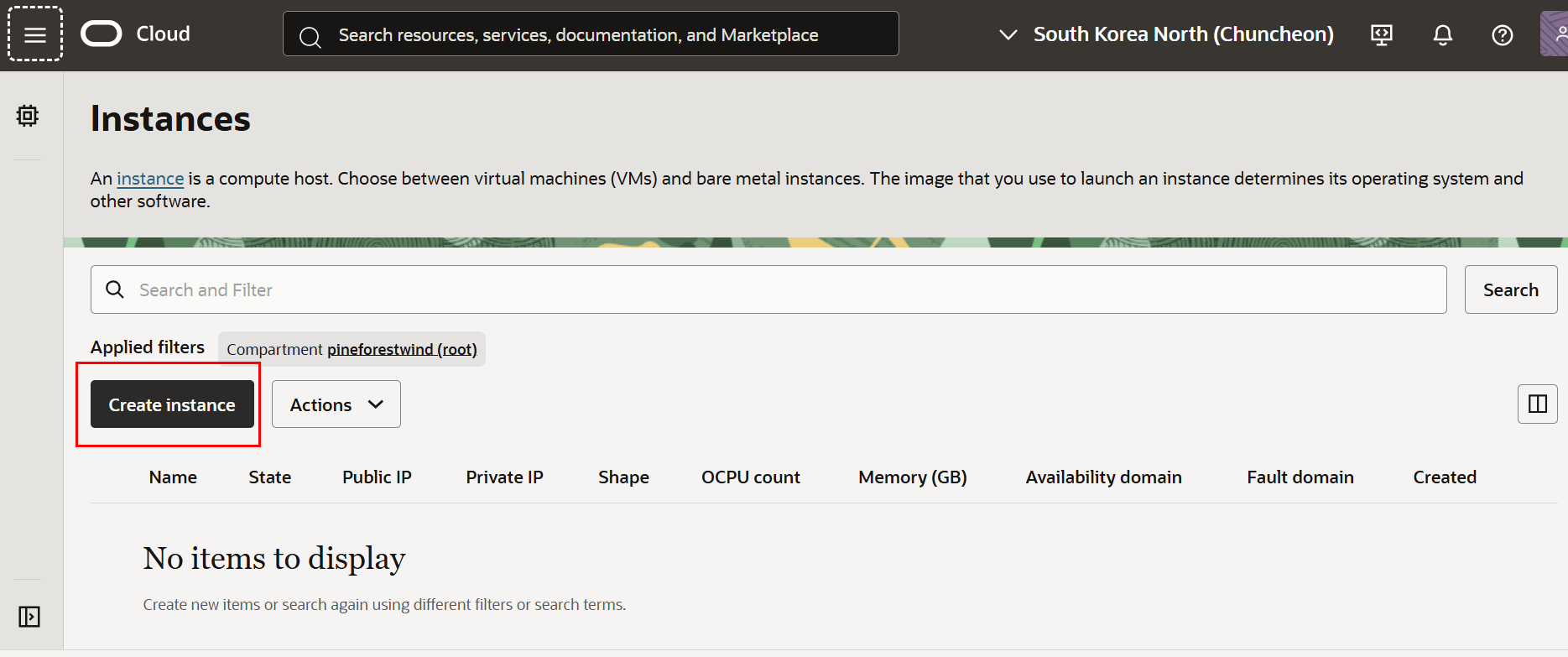
🕓4단계. 인스턴스 목록 화면 진입 완료
- 현재 생성된 VM 목록이 보이거나
- 아직 없으면 Create Instance 버튼 표시됨
👉 여기서 [Create Instance] 클릭하면
VM 인스턴스 생성 단계 시작
1) 왼쪽 상단 자세히 보기(Navigation Menu) - 흔히 햄버거 메뉴라고도 하죠. 클릭!
Navigation Menu > Compute > Instances
2) VM 인스턴스 생성 단계 시작
1. Basic information 설정
한 줄 요약
Basic information 단계에서는
인스턴스 이름만 정하고, 나머지는 기본값을 유지하면 된다.
(1) Name (인스턴스 이름)
1) 설정 위치
- Name 입력 칸
2) 설정 방법
- 서버 용도를 알 수 있게 직접 수정 권장
- 영문/숫자/하이픈(-)만 사용
3) 권장 예시
- linux-server-01
- web-server-study
- poem-site-server
4) 핵심요약
Name 항목에는 인스턴스의 용도를 식별할 수 있는 이름을 입력한다.
이 이름은 서버 관리 화면에서 인스턴스를 구분하는 데 사용된다.
(2) Create in compartment (컴파트먼트)
1) 설정 위치
- Create in compartment 드롭다운
2) 설정 방법
- 기본값 그대로 사용
- 현재 표시값:
- pineforestwind (root) - (예시)
3) 설명
- Compartment는 리소스를 묶는 논리적 폴더 개념
- 초보자·학습용 환경에서는 root 사용이 가장 안전
4) 핵심 요약
별도의 Compartment를 생성하지 않은 경우, 기본(root) Compartment를 그대로 사용한다.
(3) Advanced options (설정하지 않고 Pass)
Basic information 설정을 완료한 후,
인스턴스 생성 과정은 Image and shape 단계로 이어진다.
Advanced options는 고급 사용자 설정 영역으로,
기본적인 리눅스 서버 구축에서는 설정하지 않고 기본값을 유지한다.
Image and shape >
(4) Image 설정 방법 (중요)
| Image and shape에서 하는 일 |
|
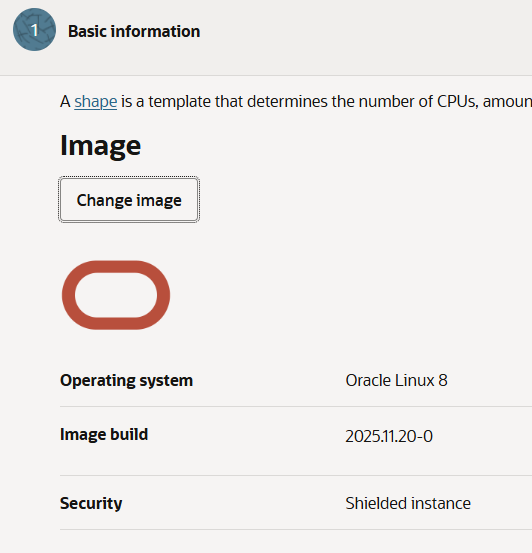
Image (운영체제) 선택
1) 설정 위치
- Image and shape → Image 영역
2) 설정 방법
- Change image 클릭
- Platform Images 선택
- 아래 중 하나만 선택
3) 권장 OS (택1)
- Oracle Linux 8 ✅ ( RHEL 호환성 탁월, 가장 안정, Oracle 최적화) - 추천
- Rocky Linux 8 (RHEL 호환, 학습용 좋음)
※ Ubuntu도 가능하지만, 본 매뉴얼은 RHEL 계열 기준으로 진행
4) 핵심 정리
Image 항목에서는 Platform Image 중 Oracle Linux 8(추천) 또는 Rocky Linux 8을 선택한다.
(5) Shape 선택 (중요)
(서버 사양) — Free Tier 필수
1) 설정 위치
- Shape 영역 → Change shape
2) 설정 방법
- Shape series: Ampere
- Shape name: VM.Standard.A1.Flex
- Always Free Eligible 표시 확인 ✔
3) 리소스 설정(중요)
- OCPU: 1
- Memory: 6 GB
⚠️ Free Tier 안전 설정
- OCPU 1 / Memory 6GB
- 초과 설정 시 과금 가능성 있음
4) 핵심 정리
Free Tier 사용을 위해 Ampere 기반의 VM.Standard.A1.Flex Shape를 선택하고, OCPU와 Memory는 허용 범위 이내로 설정한다.

| Shape 설정 검토 사항 1️⃣ Instance type
(이 값 그대로면 과금 발생하지 않음) 5️⃣ Image 연동 확인
|
5) 🖱️진행 : 우측 하단의 [Select shape] 클릭
6)🖱️진행 : 우측 하단의 [Next] 클릭

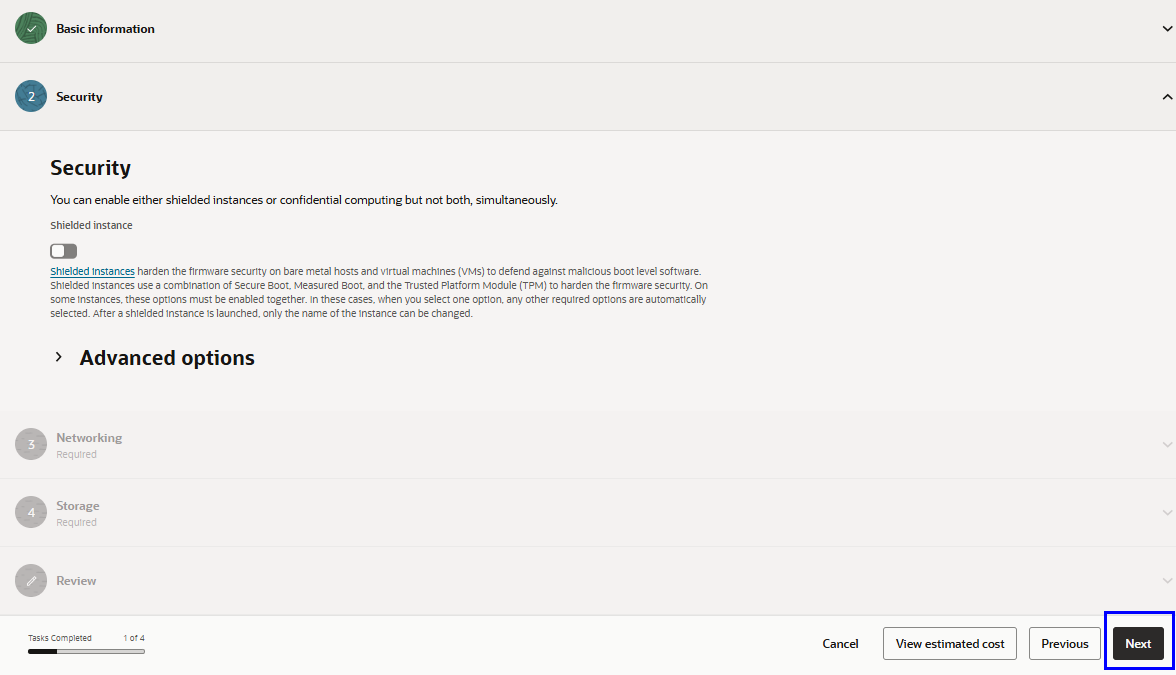
2. 🔐 Security
- 그대로 Next
3. Networking

1) 🔁 Subnet 설정 변경
지금 여기에서 👇
- ❌ Select existing subnet
- ✅ Create new public subnet 선택
2) 핵심 체크
존 서브넷이 없는 경우, Subnet 항목에서
Create new public subnet을 선택하여 공용 서브넷을 자동 생성한다.
공용 서브넷을 선택해야 공인 IPv4 주소를 할당할 수 있다.
2) 하단의 Advanced options > Key Download
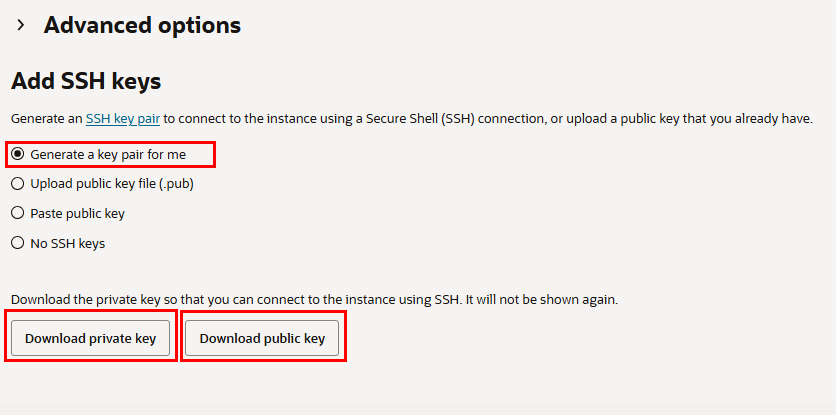
반드시 다운받아야 한다. 절대 건너뛰면 안 된다. 🔑
이 단계는 서버 접속의 ‘열쇠’를 받는 단계이다.
Download private key는 무조건 다운로드해야 한다.
이 파일 없으면 서버 접속 불가능이며, 다시 볼 수도 없다.
Add SSH keys 단계에서는
Generate a key pair for me를 선택한 후
Private key를 반드시 다운로드하여 안전한 위치에 보관한다.
이 키는 서버 접속의 유일한 인증 수단이다.
| 저장 위치 권장 (Windows 기준) 🔐 로컬 PC에 폴더 생성 :C:\ssh_keys\ [권장] - 여기에 저장 ⚠️ 절대 주의사항 (강조)
|
3) 🖱️진행 : 우측 하단의 [Next] 클릭
Primary VNIC
- Primary VNIC > Primary network > Create new virtual cloud network ⭕ : 선택
- Primary VNIC > Subnet > Create new public subnet ⭕ : 선택
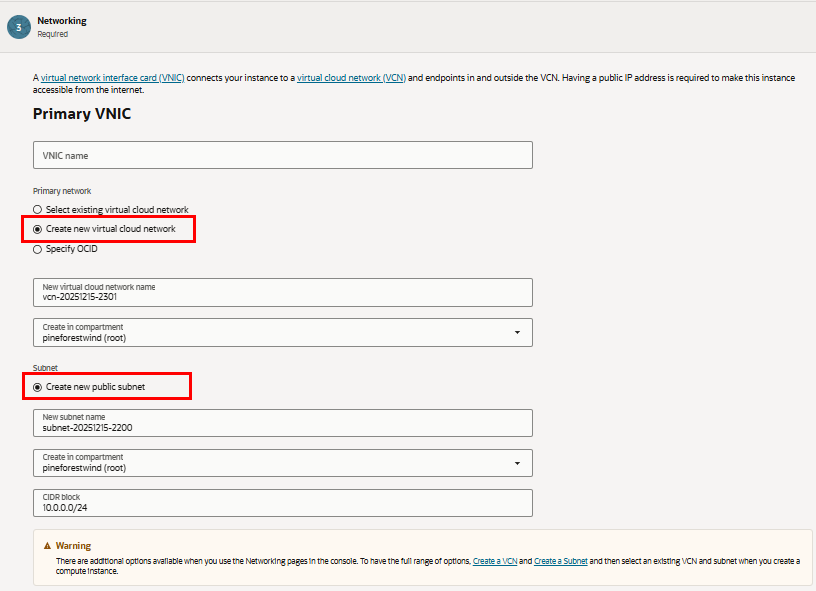
Public IPv4 주소 할당을 위해 Subnet은 반드시 Public Subnet이어야 한다.
기존 서브넷이 없는 경우 Create new public subnet을 선택하면
공인 IPv4 주소가 자동으로 할당된다. IPv6 설정은 사용하지 않는다.
👉 VCN은 ‘서버가 들어갈 네트워크 집’
👉 집이 없으면, Oracle이 하나 만들어줘야 함
👉🏾 Next 클릭
4. Storage : 그대로 Next
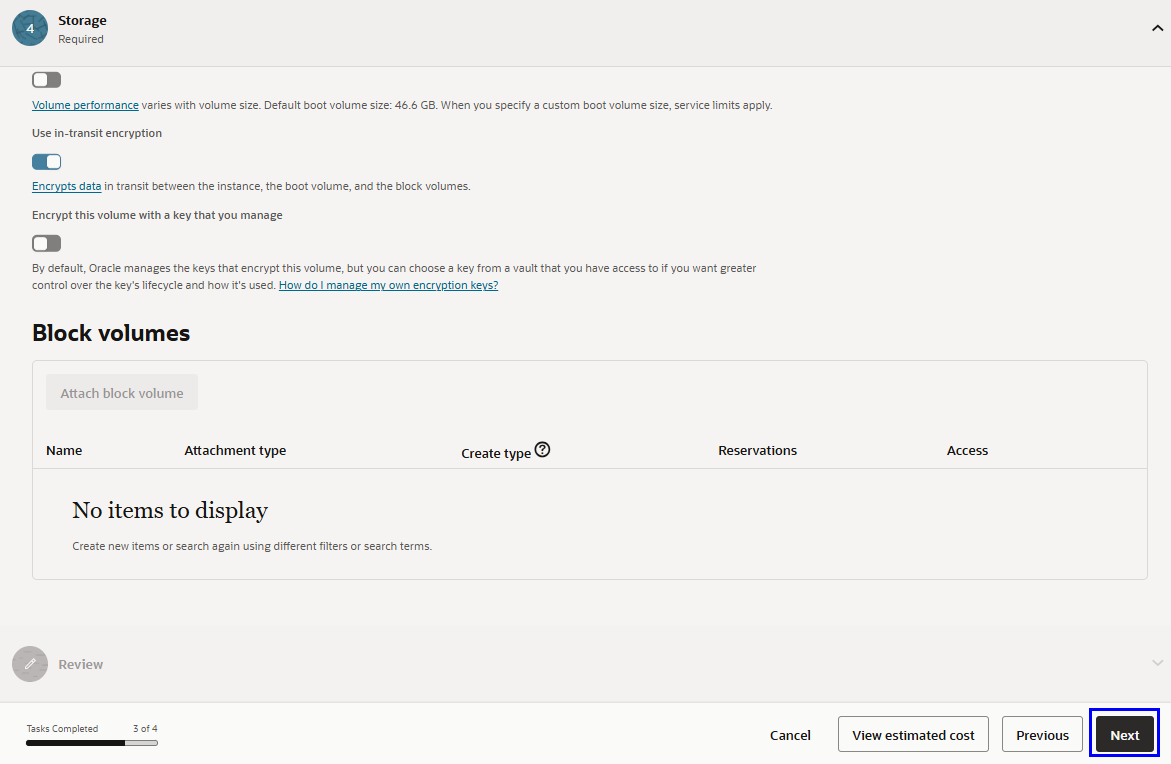
5. Review - 최종 확인
👉🏾 Create 클릭
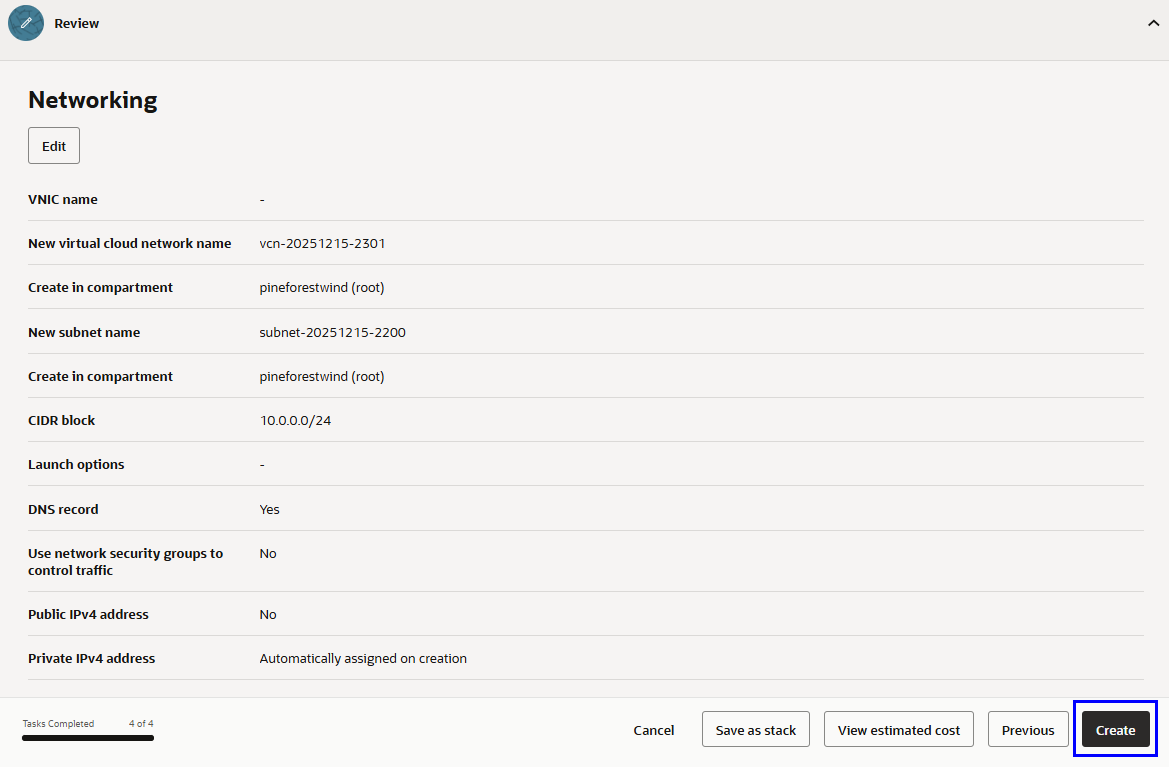
6. 생성 오류(API Error) 시, 현실적인 해결책


지금 보이는 상태의 의미
👉 춘천 리전은 단일 AD 리전(Single-AD Region) 이다.
즉,
AD-1 하나뿐이고, 바꿀 수 없습니다.
✅ 1️⃣ 가장 현실적인 방법: 시간을 두고 재시도
Free Tier A1은 수시로 반납/회수됩니다.
추천 시간대
- 새벽 1~6시
- 오전 9시 이전
- 평일 낮 (특히 월~수)
👉 10~30분 간격으로 Create 재시도 : 재실패 가능성이 높음
✅ 2️⃣ 리전 변경 (다른 ID 생성 후) - Oracle Cloud 사의 정책 위반
- 리전을 Tokyo (ap-tokyo-1) 등으로 변경
- A1 Free Tier 가용성이 훨씬 높음
⚠️ 단점
- 한국 리전 아님
- 네트워크 지연 약간 증가
✅ 3️⃣ 추가 비용 지불 (가장 확실, ‘무료’ 아님)
📌 Free Tier를 포기하는 것이 아님
- *“Free Tier만 고집하지 않고, 유료 리소스도 사용 가능하도록 계정을 개방”*하는 방식
- 실제 과금은 아주 소액에서 멈출 수 있음
💰 예상 비용
-
항목예상 비용
Compute VM (소형 AMD/Intel) 월 약 5~10달러 Block Volume (부트 볼륨) Free Tier 범위 내 가능 공인 IP VM 사용 중이면 무료 네트워크 트래픽 소규모 사용 시 거의 무료 월 합계 약 7,000원~15,000원 수준 - Free Tier A1 VM 생성이 계속 실패하는 경우, 소액 과금을 허용하는 방식이 가장 확실한 해결책이 될 수 있다.
이 방법은 Oracle Cloud 정책을 위반하지 않으며, 계정 신뢰도·리소스 가용성 면에서 성공률이 가장 높다.
🧭 추가 비용 절차 요약
1️⃣ Oracle Cloud 계정 로그인
2️⃣ 좌측 ☰ 메뉴 → Compute → Instances → Create Instance
3️⃣ Shape 선택 단계에서
Ampere A1 대신
AMD / Intel 기반 소형 VM 선택
4️⃣ “Always Free Eligible” 표시가 없어도 그대로 진행
5️⃣ 결제 카드가 이미 등록되어 있다면 바로 생성 가능
👉 대부분 즉시 생성 성공
⚠️ 반드시 알아야 할 주의사항
Free Tier처럼 “완전 무과금”은 아님
월별 비용 모니터링 필수
예산 초과 방지를 위해 아래 설정을 권장
🔔 비용 폭탄 방지 체크리스트
- Budget(예산) 설정: 월 10달러
- Cost Alert 이메일 수신 활성화
- 테스트 후 인스턴스 중지/삭제 습관화
🎯 이 방법이 적합한 사람
- Oracle Cloud를 반드시 사용하고 싶은 경우
- Free Tier A1 대기·재시도가 지치는 경우
- 월 1만 원 내외 비용은 감당 가능한 경우
- “지금 당장 서버가 필요”한 경우
❌ 이 방법이 맞지 않는 경우
- 무조건 0원 운영만 가능한 상황
- 장기간 서버를 거의 사용하지 않을 계획
- 비용 관리가 번거롭게 느껴지는 경우
👉 이 경우에는
AWS Lightsail / 국내 웹호스팅이 더 현실적이다.
✅ 4️⃣ 대안 모색 - 다른 서버 클라우드 사용? 고민
'리눅스 서버' 카테고리의 다른 글
| 내 PC에 리눅스를 - (2) Ubuntu 서버 환경 기본 설정과 운영 준비 (1) | 2025.12.25 |
|---|---|
| 내 PC에 리눅스를 - (1)내 컴(Windows)에 Ubuntu 설치하기 (5) | 2025.12.25 |
| 개인 리눅스 서버, 탑재할 클라우드는? (30) | 2025.12.18 |
| 리눅스 서버 구축의 3가지 실제적 방법 (32) | 2025.12.15 |
| 리눅스 서버 설치(1) - 무료 오라클클라우드 가입하기 (5) | 2025.12.15 |


댓글